软件画面内用鼠标点击右键,即可显示控制界面。
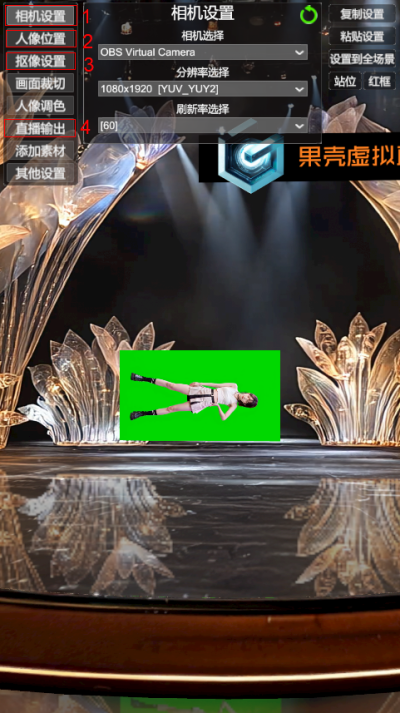
基本功能只需要设置四项模块,点击红框位置即可切换模块,这四个模块分别是:
1.相机设置 2.人像位置 3.抠像设置 4.直播输出
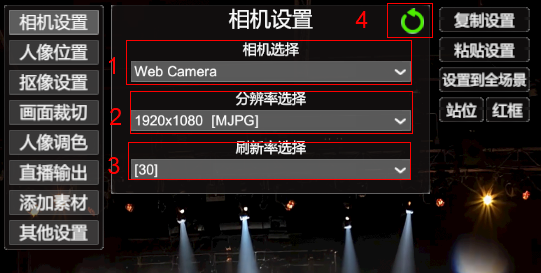
1.相机选择:可选择现在使用的相机或摄像头。
2.分辨率选择:选择相机的分辨率,尽量选大的。
3.刷新率选择:选择相机的刷新率,至少选择30以上才能流畅。
4.圆形图标:取消当前选择的摄像头。
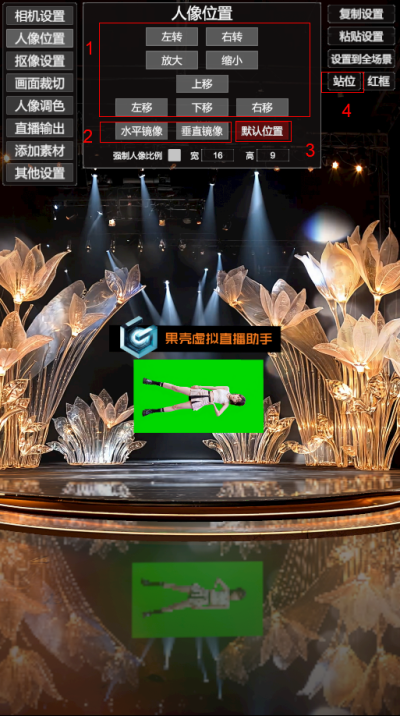
1.人像位置大小调整:可以对相机的画面进行放大缩小,平移和旋转。
2.镜像:可把画面进行上下或左右镜像。
3.默认位置:把人像位置还原到初始位置。
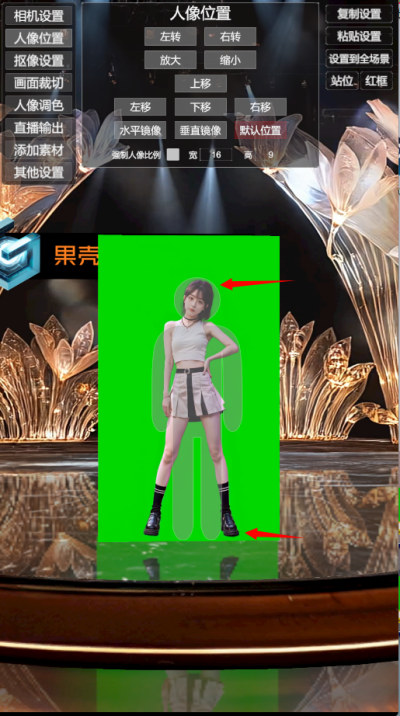
4.站位:点击显示推荐站位的轮廓,通过调整人像位置大小按钮,主播的人像对齐里面的轮廓,头对头,脚对脚。下图就是对齐完成的效果。
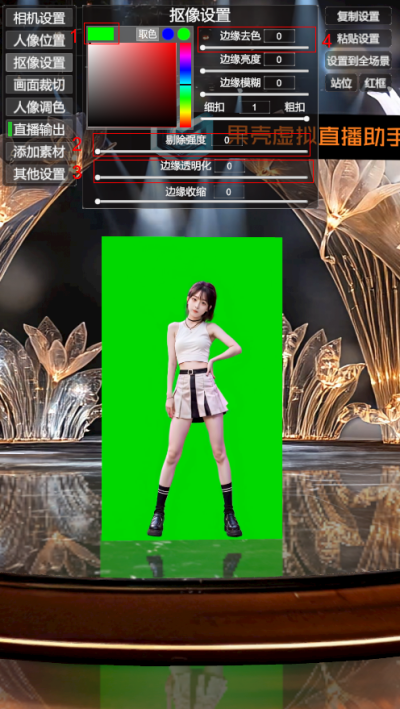
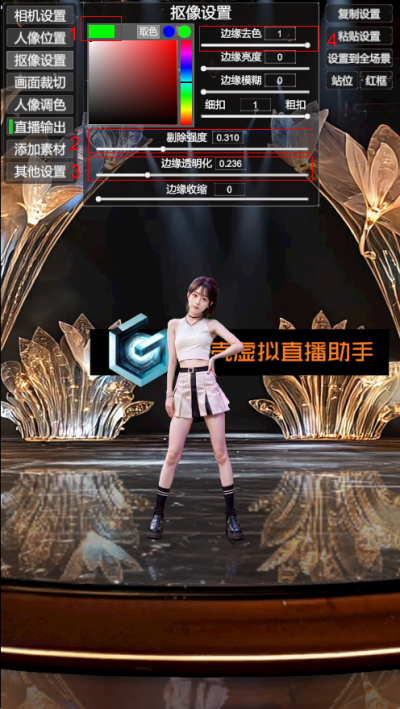
1.当前抠图的颜色:这里是指抠去绿色。
2.剔除强度:开启抠图并进行粗抠图,建议设置到0.15。
3.边缘透明化:对画面进行细致抠图,缓慢向右拖到抠干净绿色为止,如果抠太多就往左拖点。
4.边缘去色:对画面中剩余的绿色进行去色,拉到1即可。
抠像设置里面的其他参数一般情况下不需要调整。
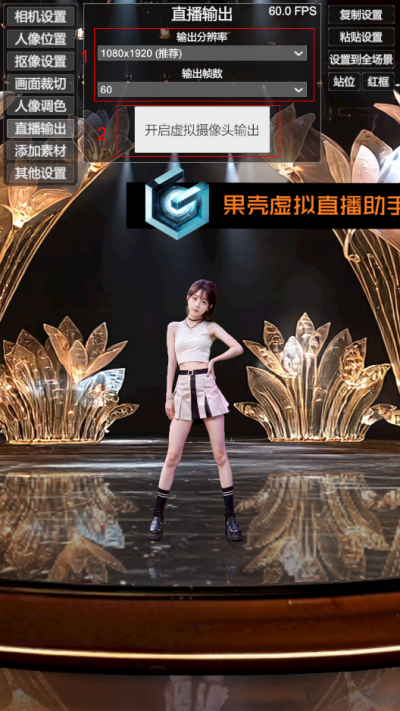
1.分辨率和帧数设置:分辨率建议1080*1920,帧数设置60。(直播平台输出最大为1080p,所以1080p是够用的)
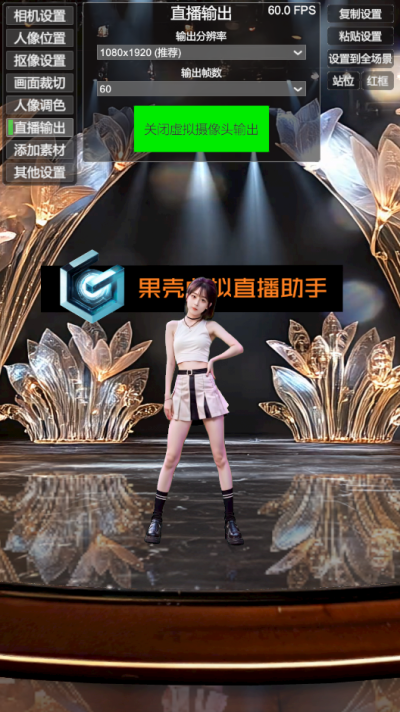
2.点击开启直播摄像头输出,让按钮变成绿色即可。
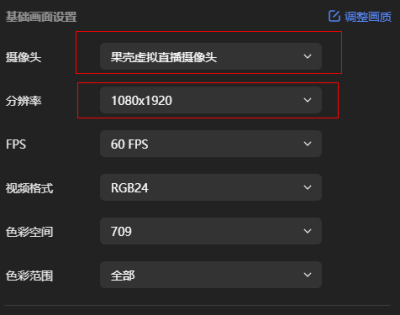
3.按钮变成绿色后,在直播平台添加摄像头,选择果壳虚拟直播摄像头,分辨率为1080*1920,即可把虚拟场景画面传到直播平台。到这里软件基本功能就设置完了,可以直接开播了。高级功能的教程还在制作中。